フォントの選び方と組み合わせ方
フォントは「2種類まで」が基本
フォントを3種類以上使うと「フォント迷子」状態になります。
統一感がなくなり、デザインがアマチュアっぽく見えます。
基本は「見出し用フォント」と「本文用フォント」の2種類に絞ること。
さらにシンプルにするなら、同じフォントで太さだけを変える1種類でも十分です。
組み合わせの原則は「対比」
フォントの組み合わせで大切なのは、対比させることです。
似たフォントを2種類並べても対比が生まれず、
2種類使う意味がありません。
なぜ同じ系統のフォント同士では対比が生まれないのか。
視覚システムは「明確なカテゴリの違い」を検出するときに反応します。
セリフ体(装飾あり)とサンセリフ体(装飾なし)は構造的に別のカテゴリであり、
一目で区別できます。一方、同じセリフ体同士は形が似ているため「この2つは何が違うの?」という曖昧さが残り、
使い分けの意図が伝わりません。コントラストを作るには「同じ系統の似たもの」ではなく「明確に違う種類」を選ぶことが鉄則です。
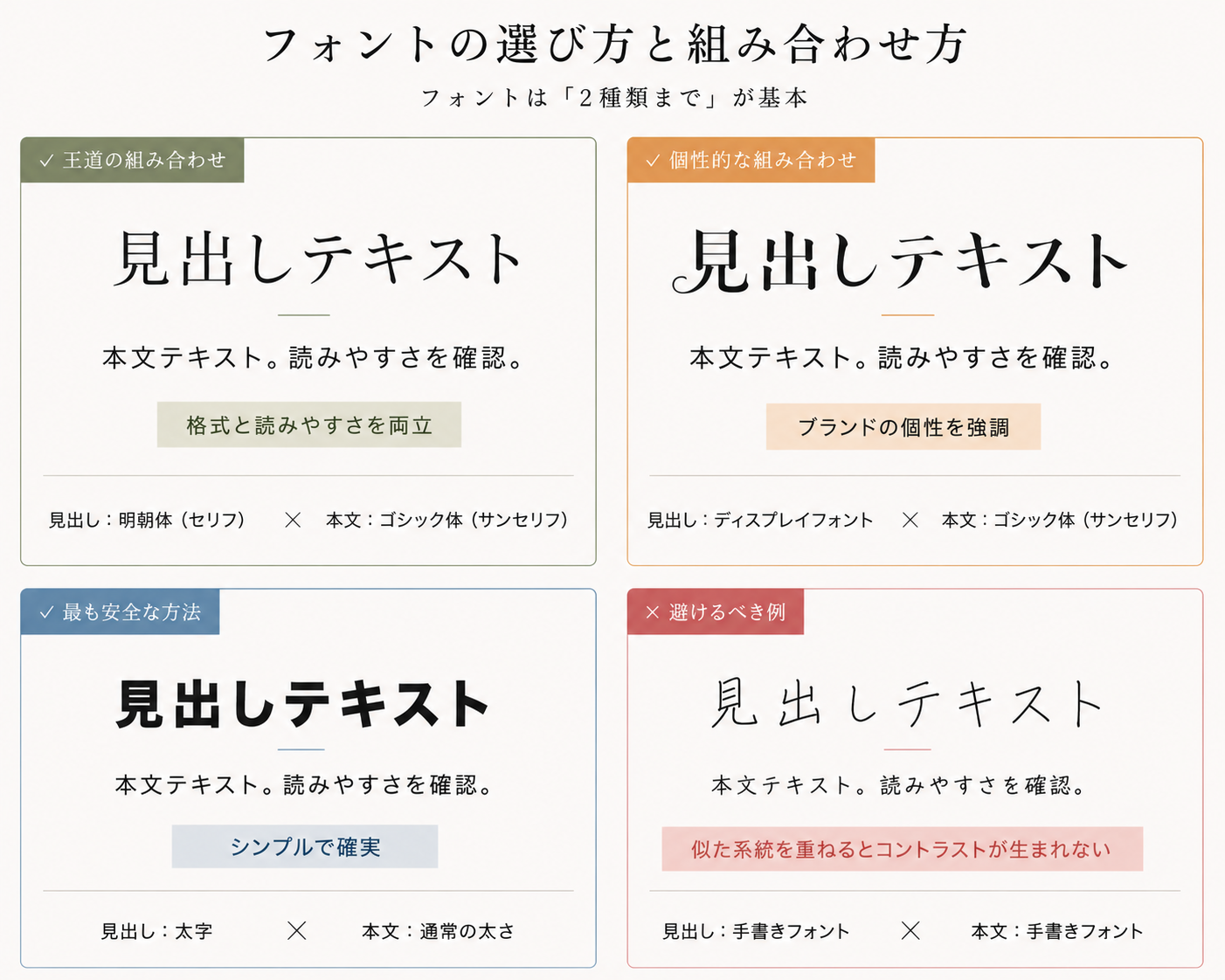
王道の組み合わせは、見出しにセリフ体(明朝 / Garamond)、
本文にサンセリフ(ゴシック / Noto Sans)を合わせるパターンです。
格式と読みやすさを両立できます。
個性を出したい場合は、見出しに装飾的なディスプレイフォントを使い、
本文はシンプルなサンセリフで引き立てるパターンが効果的です。
失敗したくない場合は、同一フォントで太さだけ変える方法が最も安全です。
見出しをBold、本文をRegularにするだけで十分なメリハリが生まれます。
避けるべき組み合わせ
セリフ体同士、あるいは手書きフォント同士を組み合わせると、
似た印象が並んで対比が生まれません。また、日本語は明朝体なのに英数字はゴシックという混在も、
統一感が崩れるため避けましょう。同じ系統でまとめることが基本です。
Google Fontsで相性を探す
Google Fonts(fonts.google.com)は5000以上のフォントを無料・商業利用可で提供しています。
気に入ったフォントのページを開いて「Pairings」タブをクリックすると、
AIが推薦する相性の良い組み合わせが表示されます。
Noto Sans JPは読みやすく万能で、
Noto Serif JPは格式があり美しく、
M PLUS Rounded 1cは丸くて親しみやすい日本語フォントとして人気があります。
まとめ
フォントは2種類に絞り、対比を意識して組み合わせることが基本です。
迷ったら「同じフォントで太さだけ変える」方法が最も確実で、
失敗しにくいアプローチです。
見出しとなるフォントを1つ選び、それに合う日本語フォントをCanvaで組み合わせてみましょう。
NEXT STEP
次は「読みやすい文字サイズ・行間・字間」続けて読む →